Ads 468x60px

IP
Showing posts with label Tips. Show all posts

Monday, December 2, 2013

Cara mendapatkan FBC dan pulsa GRATIS

Berikut ini adalah cara yang bisa sobat-sobat Kingstoners lakukan untuk mendapatkan Facebook CREDIT maupun pulsa secara GRATIS dari mcent:
  1. Daftar dulu di FBC GRATIS
  2. masukan Nomor hp sobat
  3. Tunggu kode konfirmasi
  4. 1 sampai 10 menit
  5. Dan pertama claim 5 FBC
  6. Tinggal Jawab kuis Bila benar  150 FBC bual sobat 
NO Tipu NO HoaxTerbukti  aman bangetz  Tidak memakan pulsa Di Jamin Gratis!!!!COBA Pakai Nomor Yang Gak Ada Pulsa (0) Pulsa!!!!Di coba Buat Apa SAya Ngetik Kepanjangan  kalau semuanya Omonk KosOng
Daftar   Di Sini  FBC GRATIS

Monday, September 9, 2013

Cara Setting Otomatis Shutdown Komputer

Bagaimana sih cara setting otomatis shutdown komputer agar ketika anda meninggalkan komputer dalam rentang waktu tertentu, atau pada saat komputer anda masih harus melakukan sesuatu ( misalnya Defragmenting) tanpa harus anda tunggu, sementara anda harus pergi tidur karena sudah tidak kuasa lagi menahan kantuk.

Kadang bila terlalu lelah duduk didepan monitor komputer, tanpa terasa kantuk datang, apalagi bagi kawan-kawan yang sering begadang mengutak atik komputer. Dan seringkali pula sampe tertidur dengan kondisi PC atau laptopnya masih dalam keadaan menyala.
Hal ini tentu akan mengakibatkan kerugian seperti, pemborosan listrik, komputer menjadi panas dan lain sebagainya karena komputer bekerja tak henti dalam rentang waktu yang lama.

Ada solusi sederhana untuk mengatasi kejadian ini, yaitu dengan menggunakan software seperti Auto ShutdownShutdown Timer dan banyak aplikasi-apilikasi lainnya yang dapat anda download di internet dengan gratis.

Wednesday, July 10, 2013

Cara mendapatkan domain gratis

Mau mendapatkan Domain Gratis?? baca dulu cara mendapatkan domain.comgratis di Bersasi baru bisa. Anda bisa langsung mendapatkan berbagai domain gratis dengan mengikuti beberapa cara dan domain yang akan anda dapatkan lumayan banyak seperti domain.com .org .net .biz .info .web.id dan lain-lain.

Pastinya anda sudah tidak sabar untuk mendapatkan dan langsung memakai domain tersebut dan tanpa banyak basa basi lagi mendingan kita langsung saja dilihat Cara Mendapatkan Domain Gratis di bawah ini.

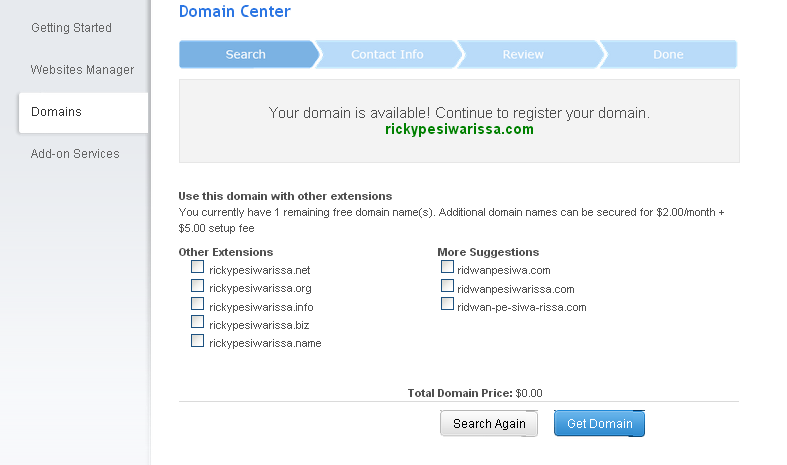
1. Silahkan anda ketikan link berikut di browser anda http://www.homestead.com/~site/jws/googleSignupReducedSubmit.action (Lihat Gambar)

2. Tahap selanjutnya silahkan anda sigin ke intuit.com

3. Apabila anda sudah masuk di intuit maka anda tinggal mengikuti langkah-langkah seperti dibawah ini :
Pilih Domain >> Ketikan nama domain yang anda inginkan>> pilih Check Availability (Lihat Gambar)


4. Apabila anda sudah mengetikan domain anda namun tidak tersedia maka anda harus mencari lagi nama domain yang lain dan apabila tersedia silahkan klik Get Domain (Lihat Gambar)

Thursday, May 30, 2013

Cara setting password wi-fi TP LINK (TL-WR841ND)

Bagi anda yang baru nemuin AP TPLINK  TL-WR841ND atau yang baru saja membelinya, bingung cara settingnya mau dimulai dari mana ? Mudah mudahan catatan dibawah ini bermanfaat. Gak sulit kok setting AP TL-WR841ND, sebenernya dengan menggunakan fasilitas Quick Settupsaja, sudah cukup, tanpa butuh waktu yg lama untuk menyeting sebuah access point. 

Berangkat dari pengalaman tadi siang, pas aku setting disebuah kantor yg juga sebuah pengalaman yg mungkin perlu dibagikan keteman2 semua. perlu diketahui koneksi internet yang saat itu digunakan adalah speedy dengan alamat modem ADSL yaitu IP 192.168.1.1. maap udah kepanjangan ceritanya langsung saja :

1.  Sebelumnya kita hubungkan AP dengan kabel LAN atau wireless LAN di komputer kita, 

2.  Selanjutnya untuk mengakses konfigurasi AP ini, buka browser dan ketik default address-nya yaitu  192.168.1.1

Lalu masukan username: admin password: admin
Apabila kolom username n  passwordnya belum muncul cek dulu settingan IP komputer anda dan rubah ke 192.168.1.X / contoh 192.168.1.10

3.  Setelah berhasil masuk ke halaman konfigurasi, disarankan untuk mengganti IP /TP-Linknya, karena modem ADSL nya sendiri menggunakan  IP: 192.168.1.1
Caranya Masuk ke menu: Network -> LAN ganti IP TP-Linknya, Kebetulan saya mengubah IP TP-Linknya menjadi: 192.168.10.1 dan Subnet Mask: 255.255.255.0
Langkah berikutnya adalah 

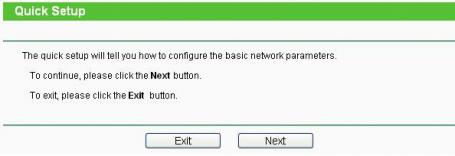
klik Quick Setup;


Klik Next, kemudian akan tampil halaman WAN Connection Type;
Access point ini mendukung  fungsi-fungsi tipe koneksi yaitu Auto-Detect, PPPoE, Dynamic IP dan Static IP.


Jika modem yang akan disambungkan dengan access point ini sudah disetting PPPoE, kita bisa memilih tipe koneksi Dynamic IP, lalu klik Next;


Ganti SSID dengan nama yang kita inginkan, misalnya Daffos_HotSpot. Untuk keamanan wirelessnya pilih opsi WPA-PSK?WPA2-PSK, lalu isiPSK (Pre Shared Key) dengan password yang kita inginkan, biasanya minimal 8 sampai 64 karakter.
Klik Next, akan tampil halaman Finish;


Klik Finish, maka selesailah setting untuk access point, Klik Reboot;

Semoga bermanfaat

Sunday, May 5, 2013

Cara melihat unfollower akun twitter kita


Tiba-tiba follower berkurang? Bingung siapa yang tiba-tiba unfollow? Sekarang sudah tak perlu lagi. Sudah ada kok, beberapa tools bisa kita manfaatkan antara lain saya rangkum pada blog UCini :
  1. who.unfollowed.me.  Nah,  dengan daftar di web ini, Anda akan diberikan daftar unfollowers, termasuk history nya dan akun-akun yang nggak follow back ketika kita follow. Silakan dicoba daftar. Prioritas UC ini karena cukup lengkap dan to the point.
  2. Qwitter. Bisa lihat disini. Qwitter akan memberikan sebuah email berisi sejumlah akun twitter yang unfollowed secara harian.
  3. GoodByeBuddy. Dengan login via akun twitter disini, Anda bisa melihat grafik rincian akun seperti jumlah follower, teman, dan seterusnya. Disana ada daftar akun twitter yang meng-unfollow.
  4. Tweeteffect. Nah ini tidak perlu pendaftaran. Silakan dicoba disini.
  5. Lost a Follower. Akan ada email regular yang dikirim ke email Anda berisi daftar akun yang unfollow. Pilihan yang menarik ini bisa dicoba disini.
  6. Terakhir, ternyata bisa juga via akun twitter. Silakan follow @unfollowr yang dikembangkan oleh Ivan Bobrik. Dapat melalui direct message (DM), Digest DM, dan email berkala. Info lengkapnya di www.unfollow.name

Saturday, July 21, 2012

Cara Mencegah virus masuk melalui flashdisk


Seperti kebanyakan sekarang ini, banyak virus yang menyebar melalui Flashdisk, hal tersebut disebabkan karena flashdisk sangat sering berinteraksi lebih dari 1 atau 2 komputer/laptop untuk memindahkan data.
Dengan penggunaan flashdisk tersebut, virus semakin mudah menular dan semakin mudah untuk mengembangkan dirinya sendiri tanpa sepengetahuan kita.

Untuk mengatasi masalah diatas sebenarnya ada 2 tips.
Tips yang pertama adalah sering-seringlah update antivirus, dan jangan menggunakan lebih dari 1 antivirus dalam satu komputer, karena akan menyebabkan antivirus seperti berebut menangkap virus, dan akhirnya akan ada salah satu antivirus anda yang rusak.
Tips kedua, ikuti langkah dibawah ini :
langkah-langkahnya :

1. Buka Registry Editor, dengan cara klik Start Menu > Run dan ketik regedit dan klik OK
2. Cari Lokasi :  KEY_CURRENT_USERSoftwareMicrosoftWindowsCurrentVersionPoliciesExplorer
3. Buat key baru ( Klik kanan > New > DWORD Value ) beri nama : NoDriveAutoRun
4. Double klik untuk mengisi nilai ( data ). Pilih Base : Decimal dan isikan Value data dengan nilai 67108863
5.Jika diperlukan, dapat juga menambahkan nilai yang sama di  HKEY_LOCAL_MACHINESoftwareMicrosoftWindowsCurrentVersionPoliciesExplorer
6. Restart Komputer
Dengan langkah diatas, setidaknya kita bisa meminimalkan virus yang akan masuk ke komputer kita, yang menular melalui flashdisk yang anda hubungkan pada komputer anda.

Selamat mencoba.

Monday, June 18, 2012

9 Website pembuat Logo secara Online

Bicara soal cara membuat logo online tentunya kita bicara soal website yang menyediakan layananpembuatan logo online tersebut. Tapi, kalau bisa saya sarankan sebaiknya anda mencoba semua layanan pembuatan logo online yang ada sebab pada dasarnya masing-masing layanan pembuatan logo online yang ada memiliki kelebihan dan kekurangan, tergantung bagaimana anda memberikan penilaian dari si website pembuatan logo online tersebut. Sepertinya saya kebanyakan ngomong soalcara membuat logo online ini ya? Kalau begitu mari saya tunjukkan beberapa website penyedia jasa pembuatan logo online gratis yang terkenal di mata para blogger, diantaranya adalah : 
  1. supalogo.com
  2. cooltext.com
  3. logosnap.com
  4. onlinelogomaker.com
  5. textspace.net
  6. flamingtext.com
  7. simwebsol.com
  8. logomatik.net
  9. thelogoshop.info

Dari 10 website jasa pembuatan logo online gratis yang menarik di atas saya hanya akan menjelaskan 1 diantaranya agar anda mengerti bagaimana cara pembuatan logo online yang sebenarnya.

1. Masuk dulu di website supalogo.com (Tak perlu daftar).
cara membuat logo

Friday, June 15, 2012

Menambah Followers di Twitter dengan cepat


Kekurangan tools penambah followers twitter gratis 

Ada beberapa kekurangan tools penambah followers gratis yang penting untuk saya ulas .
1. Kita harus mefollow terlebih dahulu untuk mendapatkan followers
2. Terkadang orang yang sudah mefollow kita akan meunfollow seiring dia telah mendapatkan credit
3. Untuk bisnis online mungkin ini bukan buyers yang berprospek
4. Kebanyakan orang yang menggunakan ini adalah satu tipe yaitu orang yang membutuhkan followers banyak untuk keperluan lain bisa bisnis online , promosi web , traffik atau yang lainnya.
5. Kebanyakan kita diwajibkan untuk menyerahkan password twitter dan email/username 


Kelebihan Tools penambah followers twitter gratis
Adapun kelebihan tools penambah twitter gratis yang perlu saya ulas juga , untuk menjadikan artikel ini seimbang

1. Yang pastinya gratis
2. Cepat mendapatkan followers biasanya 1:3 setiap kita mefollow 1 orang maka akan ada 3 orang yang follow kita , tergantung berapa credit yang kita berikan.

Situs penambah followers twitter gratis

Untuk mendapatkan followers gratis Ada beberapa situs penambah follower gratis untuk anda
1. http://twiends.com
2. http://newfollow.info
3. http://followback.info
4. http://hitfollow.info
5. http://www.youlikehits.com
6. http://letgetmorefollowers.info
7. http://plusfollower.info

Monday, June 11, 2012

Cara Membuat Tab Menu Dropdown/Bercabang Horizontal Pada Blog


Cara Membuat Tab Menu Dropdown/Bercabang Horizontal Pada Blog - Kali ini saya akan share tentang Cara Membuat Tab Menu Dropdown/Bercabang Horizontal Pada Blog. Mungkin sudah agak banyak yang share di google tentang Cara Membuat Menu Horizontal Bercabang Pada Blog, tapi kali ini saya ingin membahasnya bagi teman-teman yang belum berhasil. Langsung saja, dibawah ini adalah langkah langkahnya sebagai berikut :

   1.  Seperti biasa Login ke Blogger

   2.  Pada Dasbor, pilih Rancangan/Layout, kemudian klik Edit HTML


   3.  Sebelum mengutak-atik template, sebaiknya Download Template Lengkap terlebih dahulu untuk mengantisipasi adanya kesalahan Editing template.

   4.  Cari kode </head> , untuk mempermudah pencarian tekan tombol Ctrl+F atau menggunakan tombol F3

   5.  Setelah menemukan kode </head> , copy dan paste script berikut diatas kode tersebut, kemudian Simpan Template


<style type='text/css'>
#catmenucontainer{
height:29px;
background:url(https://blogger.googleusercontent.com/img/b/R29vZ2xl/AVvXsEicYQtK0SfBTjpc80DO837xN1hBsrhmpZTukwr5Y3a-xZOpRq4Qzs_Kvsp2659Pu2IXj48KhkOuxkKUEgCVRWbz-0J3wMUHsLbN1tHuZSIP_KV5NxWVNfY3AAsgZkLefrhQcCGc51DM8ntU/) repeat-x;
display:block;
padding:0px 0 0px 0px;
font: 14px &quot;Century gothic&quot;,verdana, Arial, sans-serif;
font-weight:normal;
border-top:1px solid #686D6F;
}

#catmenu ,#catmenu ul {
margin: 0px 5px;
padding: 0px;
list-style: none;
height:29px;
}

#catmenu  a {
color: #999;
display: block;
font-weight: normal;
padding: 4px 10px 6px 10px;
}

#catmenu  a:hover {
background:url(https://blogger.googleusercontent.com/img/b/R29vZ2xl/AVvXsEjAxANVMNzqNP82GVGkXPmHWIPQXU3RpNxX5Eo-q3w0LzGleLDv7_uWYjTzcM3JtEcrym3YTCYecBzzuzXLUgKXTUPzQjLeKI7fize0mTp6CXGraJ7l1aHqFvsLxRe4qkhFpK8HmomRQ33G/) repeat-x;
color: #fff;
display: block;
text-decoration: none;
}

#catmenu  li {
float: left;
margin: 0px;
padding: 0px;
}

#catmenu  li li {
float: left;
margin: 0px 0px 0px 0px;
padding: 0px;
width: 130px;
}

#catmenu  li li a, #catmenu  li li a:link, #catmenu  li li a:visited {
background:url(https://blogger.googleusercontent.com/img/b/R29vZ2xl/AVvXsEicYQtK0SfBTjpc80DO837xN1hBsrhmpZTukwr5Y3a-xZOpRq4Qzs_Kvsp2659Pu2IXj48KhkOuxkKUEgCVRWbz-0J3wMUHsLbN1tHuZSIP_KV5NxWVNfY3AAsgZkLefrhQcCGc51DM8ntU/) repeat-x;
width: 150px;
float: none;
margin: 0px;
padding: 4px 10px 5px 10px;
color:#E8EBEE;
border-bottom:1px solid #2C3133;
}

#catmenu  li li a:hover, #catmenu  li li a:active {
background:url(https://blogger.googleusercontent.com/img/b/R29vZ2xl/AVvXsEjAxANVMNzqNP82GVGkXPmHWIPQXU3RpNxX5Eo-q3w0LzGleLDv7_uWYjTzcM3JtEcrym3YTCYecBzzuzXLUgKXTUPzQjLeKI7fize0mTp6CXGraJ7l1aHqFvsLxRe4qkhFpK8HmomRQ33G/) repeat-x;
width: 150px;
float: none;
margin: 0px;
padding: 4px 10px 5px 10px;
color:#fff;
border-bottom:1px solid #2C3133;
}

#catmenu  li ul {
position: absolute;
width: 10em;
left: -999em;
z-index:1;
}

#catmenu  li:hover ul {
left: auto;
display: block;
}

#catmenu  li:hover ul, #catmenu li.sfhover ul {
left: auto;
}
</style>


nb : anda bisa mengubah script diatas seperti width (lebar), color solid (warna), border (garis tepi) dsb. jika kode warna anda bisa mendapat di corel draw, macromedia flash player atau yg lain, tapi jika anda tidak mempunyai aplikasi tersebut disini anda bisa mendapatkannya di Kode Warna

   6.  Sekarang buka menu Elemen Laman dekat Edit HTML, kemudian klik Tambah Gadget.
   7.  Lalu copy dan paste kode HTML dibawah ini

<div id="catmenucontainer">
<div id="catmenu">
<ul>
<li><a href="URL Anda" title="pesan">Home</a></li>
<li><a href=" URL Anda " title=" pesan ">Menu 1</a></li>
<li><a href=" URL Anda " title=" pesan ">Menu 2</a>
<ul class="children">
<li><a href=" URL Anda " title=" pesan ">Menu 2.1</a></li>
<li><a href=" URL Anda " title=" pesan ">Menu 2.2</a></li>
<li><a href=" URL Anda " title=" pesan ">Menu 2.3</a></li>
<li><a href=" URL Anda " title=" pesan ">Menu 2.4</a></li>
</ul>
</li>
<li><a href=" URL Anda " title=" pesan ">Menu 3</a>
<ul class="children">
<li><a href=" URL Anda " title=" pesan ">Menu 3.1</a></li>
<li><a href=" URL Anda " title=" pesan ">Menu 3.2</a></li>
<li><a href=" URL Anda " title=" pesan ">Menu 3.3</a></li>
</ul>
</li>
<li><a href=" URL Anda " title=" pesan ">Menu 4</a>
<ul class="children">
<li><a href=" URL Anda " title=" pesan ">Menu 4.1</a></li>
<li><a href=" URL Anda " title=" pesan ">Menu 4.2</a></li>
</ul>
</li>
<li><a href=" URL Anda " title=" pesan ">Menu 5</a></li>
<li><a href=" URL Anda " title=" pesan ">Menu 6</a></li>
<li><a href=" URL Anda " title=" pesan ">Menu 7</a></li>
</ul>
</div>
</div>


Keterangan :
 Tulisan Berwarna Merah  : silahkan ganti dengan alamat link/ URL yang anda inginkan. Biasanya terdapat pada address bar browser.
 Tulisan Berwarna Hijau    : adalah pesan saat menu disentuh, bisa dihapus jika anda tidak memerlukannya. Contohnya menghapus di home, caranya hapus bagian    title="beranda"
 Tulisan Berwarna Biru      : Judul Menu yang diinginkan misalnya : home atau info dsb.

 Pahami script demi scriptnya, sehingga anda bisa menambah atau mengurangi menunya. Sebaiknya copy terlebih dahulu di Microsoft Word agar lebih mudah mengeditnya, jangan sampai ada scipt yang hilang karena bisa berakibat fatal, mungkin kalau spasi ke samping atau bawah(Enter) masih tdk apa2. Jika belum mengerti, inilah contoh script yang saya gunakan (terakhir kali posting ini diupdate) untuk blog ini :

<div id="catmenucontainer">
<div id="catmenu">
<ul>
<li><a href="http://www.jogoyitnan-free.blogspot.com/" title="beranda">Home</a></li>
<li><a href="http://www.jogoyitnan-free.blogspot.com/search/label/bengkel?max-results=5" title="bengkel u-power">U-Power</a></li>
<li><a href="http://jogoyitnan-free.blogspot.com/search/label/tips%20dan%20trik?max-results=5" title="tutorial dan trik">Tutorial dan Trik</a>
<ul class="children">
<li><a href="http://jogoyitnan-free.blogspot.com/search/label/tutorial%20blog?max-results=5" >Tutorial Blog</a></li>
<li><a href="http://jogoyitnan-free.blogspot.com/search/label/tips%20dan%20trik?max-results=5" >Tips dan Trik</a></li>
<li><a href="http://jogoyitnan-free.blogspot.com/search/label/SEO?max-results=5" >SEO</a></li>
<li><a href="http://jogoyitnan-free.blogspot.com/search/label/pelajaran?max-results=5" >Pelajaran</a></li>
</ul>
</li>
<li><a href="http://www.jogoyitnan-free.blogspot.com/2011/02/my-profil.html" title="info blog">Info Blog</a>
<ul class="children">
<li><a href="http://www.jogoyitnan-free.blogspot.com/2011/02/my-profil.html" >My Profil</a></li>
<li><a href="http://www.facebook.com/nuradika.pradana.reeza" >Facebook</a></li>
<li><a href="http://www.blogger.com/profile/11664235405249103909" >Blog</a></li>
</ul>
</li>
<li><a href="http://smpn1wonosobo.sch.id" title="Sekolah Saya">My Education</a>
<ul class="children">

<li><a href="http://smpn1wonosobo.sch.id" >SMPN1 Wonosobo</a></li>
<li><a href="http://sdbumireso.wordpress.com" >SDN Bumireso</a></li>
</ul>
</li>
<li><a href="http://jogoyitnan-free.blogspot.com/2011/04/tukar-link.html" title="link exchange">Tukar Link</a></li>
</ul>


</div>
</div>

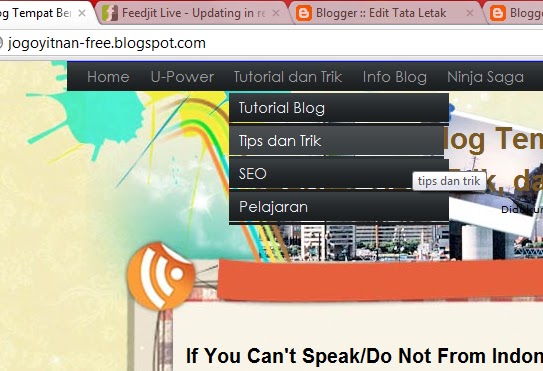
   8.  Jika sudah klik simpan, dan lihat hasilnya...

Sekian dari saya tentang Cara Membuat Tab Menu Dropdown/Bercabang Horizontal Pada Blog. Semoga bermanfaat dan berhasil. Terima Kasih


Sunday, June 10, 2012

Cara Membuat Search Engine

Tentu kita semua sudah tahu apa itu Search Engine (hari gini gak tahu apa itu search engine? cape' deeh...). Search Engine adalah ... bla.. bla..bla.. dst.
Saat ini Search Engine tidak bisa dipisahkan dalam dunia internet. Dengan Search Engine kita bisa mencari tahu tentang suatu hal yang kita inginkan sesuai dengan keyword yang kita ketikkan dan juga bla.bla..bla..... udah ah penjelasannya, yang mau dibahas disini adalah bagaimana caranya membuat search engine di blogger . Caranya sangat mudah, yaitu:

1. Login ke blogger terus klik Layout terus pilih page elements nha disitu kan banyak tulisan Add a page elements klik link tersebut dan sesuaikan dimana tempatnya menaruh search engine
2. kemudian pada layar baru yang muncul pilih HTML/Javascriptkemudian copy/paste script/kode berikut ini di dalam kolom content.

<form action="http://nama-blogmu.blogspot.com/search"
method="get"> <input class="textinput" name="q" size="30" type="text"/> <input value="search" class="buttonsubmit" name="submit" type="submit"/></form>

Ganti nama-blogmu dengan nama blog kamu. Aangka 30menunjukkan panjang kotak (text box) semakin banyak angkanya maka semakin panjang textbox-nya

Cara Membuat Kotak Blogroll dan Marquee


Kali ini saya akan ngejelasin trik kali dengan gaya puisi, biar nggak bosen, tapi jangan diketawain ya, soalnya lom pernah buat puisi nih.

Tatkala link-link jumlahnya sudah berjuta-juta
Maka semakin sesaklah dada blog ini
Jikalau hal ini tidak diatasi dengan bijaksana
Maka blognya dikau akan penuh sesak dengan link-link itu

Udah bagus nggak puisinya? ancur ya? :r Ok lanjuuut.

Oleh karena itulah 
hamba memberanikan diri untuk menawarkan obat sesak tersebut
Melalui secuil ilmu berikut
Daku berharap dapat membantu kisanak supaya blognya tidak sesak 


Kira-kira pada mudeng nggak ya penjelasan tadi, ah biarin deh :z
:r udah ah, udah mual2 nih pake gaya puici, sekarang ganti gaya biasa aja.

Untuk trik kali ini, ada dua macam kotak blogroll yang akan kita buat, terserah kamu mo pilih yang mana. Kotak blogroll-nya yaitu:

1. Kotak Blogroll Model Textarea

Contohnya seperti kotak blog roll seperti punyaku itu, itu lho yg atasnya ada tulisanya "Friend links"
Nha begini cara membuatnya :
Pasang code berikut ini di kedalam element kamu (Page Elements --> Add a Gadget --> HTML /Javascript)

<div style="border: 1px solid rgb(153, 153, 153); 
overflow: auto; 
width: 200px; 
height: 200px; 
text-align: center; ">

#link1 <br />
#link2 <br />
#link3 <br />
#link...

</div>

keterangan:
- Kode width: 200px; dan height: 200px; adalah ukuran lebar dan panjang kotak, kamu bisa merubahnya dan menyesuaikanya dengan ukuran yg kamu suka.
- Ganti tulisan "#link1,#link2, #link3 dst" dengan daftar link-link kamu, oh ya itu juga bisa diisi dengan banner link.
- Jika kamu pingin daftar link-linknya berjajar kayak punyaku, maka hilangkan kode <br />

2. Kotak Blogroll Model Marquee

Kotak ini juga mampu menampung banyak link dalam tempat yang sempit. Namun kotak blog roll ini berbeda dengan kotak yg diatas, karena kotak yang ini tidak memiliki rollbar (yg biasanya disebelah kanan trus ditarik keatas kebawah itu lho). Link-link ato isi didalam kotak ini akan bergerak/berjalan, bisa vertikal ato horizontal. Nah gini nih cara buatnya:
Pasang code berikut ini di kedalam element kamu (Page Elements --> Add a Gadget --> HTML /Javascript)

<MARQUEE align="center" direction="up" height="100" scrollamount= "2" onmouseover='this.stop()' onmouseout='this.start()' width="95%" >

#link1 <br />
#link2 <br />
#link3 <br />
#link...<br />

</marquee>

Keterangan :
- Kode "up" itu menunjukan arah pergerakan, kamu bisa menggantinya dengan down, left, right (udah mudeng to artinya, gak usah dijelasin ya).
- Jika kamu menggantinya dengan pergerakan horizontal (left ato right) maka hilangkan kode <br />.
- Angka "100" menunjukkan tinggi dari kotak blogroll kamu. Semakin banyak angkanya maka semakin tinggi pula ukuran blogroll.

OK SELAMAT MENCOBA......

Cara Menampilkan Status Off/Online Yahoo Messenger


Dalam trik kali ini kita akan coba membahas tentang "Bagaimana Caranya Menampilkan Status Offline/Online Yahoo Messenger". Trus fungsinya apa nih? gini, kalo ada misalnya ada penandanya seperti itu kan nanti pengunjung blogmu akan bisa langsung berinteraksi langsung denganmu, nha kalo gitu kan nanti pengunjung blogmu jadi tambah sayang ma kamu :p
Ok Langsung aja, Contohnya akan seperti ini, jika status kamu offline maka gambarnya akan seperti ini :


trus jika kamu online maka iconya akan berubah seperti ini:


Cara buatnya sangat gampang kamu tinggal copy script berikut ini trus kamu pasang di sidebar kamu, udah tahu kan cara pasanganya, itu lho seperti kalo km masang "page element", Masuk ke "Page Element" trus "Add a Gadget --> HTML/Javascript".

<a href="ymsgr:sendIM?paijo"> <img src="http://opi.yahoo.com/online?u=paijo&amp;m=g&amp;t=2&amp;l=us"/>
</a>


Ganti text yang warna merah (paijo) dengan id YM kamu.
perhatikan angka "2", itu bisa kamu ganti dengan angka yang lain dan hasilnya gambar yang ditampilkan akan berbeda-beda.

Membuat Artikel yg Berhubungan (Related Post)


Keuntungan menampilkan "Artikel yang berhubungan" atau "Related Post""Related Article" adalah para pembaca blog bisa dengan mudah menemukan informasi lain yang masih ada hubungannya dengan artikel yg sedang mereka baca. Contohnya seperti yang ada dibagian akhir dari artikel ini, disitu ada link-link dari artikel yang berhubungan yang berdasarkan pada kategori ato label yang sama. Nha mau tahu cara membuatnya?


Caranya cukup mudah, ikuti langkah2 berikut ini:
1. Login ke blogger Blogger
2. Pilih menu "Layout-->Edit HTML"
3. Beri tanda centang pada kotak "Expand Widgets Template".
4. Kemudian download "SCRIPT INI"
5. Buka file tersebut kemudian copy semua script yang ada didalamnya.
6. Setelah itu cari kode ini <data:post.body/> dan letakkan script tadi dibawahnya. Untuk blog yang ada "readmore"nya biasanya akan terdapat 2 kode. Nha km taruhnya dabawah kode yang pertama.
7. Kalo sudah simpan template km dan lihat hasilnya.

Tambahan:
Setelah jadi, jika kamu ingin merubah tulisan "Related Posts by Categories" maka cari kode tersebut di HTML, trus ganti dengan text/tulisan yg kamu suka.

Tips Mengedit HTML Blogspot


Jika kita mengotak-atik atau mengedit HTML blog kadang2 akan mengalami kesulitan, apalagi bagi yang masih agak pemula. Entah itu gak bisa nemu kode yang mau diedit lah, gak bisa disimpan karena error lah, Ada pesen error yang gak jelas lah, dan lah-lah yang lain, ya to...??? Nha trik dan tips kali ini akan mencoba gimana cara untuk mengatasi atau setidaknya mengurangi masalah "lah-lah" yang kadang2 atau sering terjadi tersebut.
Berikut ini beberapa tips untuk edit HTML bogger:

1. Backup Template
Membackup template ini penting karena jika terjadi hal-hal yang tidak dinginkan, misalnya blog jadi rusak maka kita bisa membuatnya seperti sediakala (sebelum rusak) jika kita sebelumnya sudah membackup template. Cara membackup template ini mudah. Cukup klik pada link "Download Full Template" lalu simpan file template di komputer kita. Kalo terjadi kesalahan yang tidak bisa kita atasi, kita tinggal upload aja file template tersebut.

2. Memberi Tanda Centang pada Kotak "Expand Widget Template"
Ini yang kadang2 dilupakan para "editor". Kalau kotak  "Expand Widget Templates" tidak dicentang maka kode2 yang dicari kemungkinan tidak ditemukan. Tapi kadang2 hal ini tidak perlu dilakukan tergantung dari petunjuk tutorialnya. Makanya perhatikan baik2 tutorialnya kalo mau Edit HTML blog.

3. Tips Mempermudah Pencarian
Untuk mempermudah pencarian kode yaitu dengan meng-copy dulu kode yang mau dicari kemudian tekan "Ctrl+f" lalu masukkan kode yang dicopy tadi kedalam kotak yg muncul. Kalo misalkan kode yang dicari tidak muncul maka cobalah mencari sebagian dari kode tersebut. Misal mau mencari kode <p><data:post.body/></p> jika tidak ketemu maka cb carilah sebagiannya atau seperti inidata:post.body kalau sudah ketemu maka klik tombol next untuk melihat apakah ada kode lain yang sama untuk memastikan kode yang dikehendaki. Tapi tips ini sepertinya sulit dilakakukan jika menggunakan browser "Chrome" paling mudah jika menggunakan "Mozilla Firefox".


4. Tips Menghadapi Error Yang Muncul 
Jika saat menyimpan hasil editan kemudian muncul pesan error, misal seperti ini:
We were unable to save your template
Please correct the error below, and submit your template again.
Your template could not be parsed as it is not well-formed. Please make sure.....
Maka hal yang harus kita lakukan adalah berusaha memahami pesan error tersebut. Kemudian kita cek kembali tutorial yang kita baca apakah langkah-langkah yang sudah kita lakukan bener2 sesuai dengan tutorialnya. kalau tidak yakin maka kita bisa mengulangi lagi tutorialnya dari awal dengan mengklik tombol "Clear Edit" terlebih dahulu.

Mungkin untuk masalah mengahadapi berbagai pesan error ini akan kita bahas lebih lanjut diepisode yang lainnya yang lebih spesifik.

Yak mungkin itu aja dulu tips-tips dalam pembahasan kali ini. Kita jumpa lagi di tips-tips berkutnya.

Highlight pada Script/Kode di Postingan


Memberikan Highlight untuk script atau kode pada postingan akan lebih memperjelas pembaca. Contohnya bisa kamu lihat pada blogku ini. Setiap kali ada script/kode maka akan selalu ada highlight (kotak) yg akan membedakan dengan tulisan yg lain. Nha kamu mau tahu cara pembuatamnya?

Gini nih caranya :
1. Login ke blogger lalu pilih Layout-->Edit HTML
2. Kemudian copy kode dibawah ini lalu pasang di Script CSS kamu atau pasang sebelum kode ]]></b:skin>

.alert { background: #DDE4FF;
text-align: left;
padding: 5px 5px 5px 5px;
border-top: 1px dotted #223344;border-bottom: 1px dotted #223344;border-left: 1px dotted #223344;border-right: 1px dotted #223344;}

Kode yang berwarna merah (#DDE4FF) adalah warna background kotak highlight, kamu bisa menggantinya dengan kode warna yang lain yang cocok dengan background blog kamu. Untuk kode-kode warna bisa dilihat DISINI

3. Kalau sudah kemudian Simpan.

Cara Posting
Supaya kode/scriptnya nanti bisa ada kotak highlight-nya maka untuk memposting harus pake cara2 tersendiri. Yaitu dengan menambahkan kode ini <p class="alert"> sebelum kode/script yg akan diberi highlight. kemudian ditambahkan kode </p> diakhir script/Kode.

Dah gitu aja, gampang kan

Mengganti "Older Posts" Dengan Angka


Secara umum, navigasi untuk pindah halaman di blogspot biasanya menggunakan link dengan teks "Older Posts (posting lama)" dan "Newer Posts (posting baru)". Beda dengan wordpress yang navigasinya bisa berbentuk angka sehingga bisa memudahkan untuk loncat beberapa halaman ke postingan yg lama maupun baru.
Nha trik kali ini akan menjelaskan bagaimana cara mengganti link "Older Posts (posting lama)" dan "Newer Posts (posting baru)" menjadi angka seperti gambar di bawah ini


1. Langkah awal tentu saja harus menuju ke desain template anda kemudian ke "Edit HTML" 
2. setelah itu cari kode ini ]]></b:skin> kalo sudah ketemu taruh script dibawah ini sebelum kode tersebut
.showpageArea a {
text-decoration:underline;
}
.showpageNum a {
text-decoration:none;
border: 1px solid #cccccc;
margin:0 3px;
padding:3px;
}
.showpageNum a:hover {
border: 1px solid #cccccc;
background-color:#cccccc;
}
.showpagePoint {
color:#333;
text-decoration:none;
border: 1px solid #cccccc;
background: #cccccc;
margin:0 3px;
padding:3px;
}
.showpageOf {
text-decoration:none;
padding:3px;
margin: 0 3px 0 0;
}
.showpage a {
text-decoration:none;
border: 1px solid #cccccc;
padding:3px;
}
.showpage a:hover {
text-decoration:none;
}
.showpageNum a:link,.showpage a:link {
text-decoration:none;
color:#333333;
}


3. setelah itu cari kode ini </body> kemudian taruh script dibawah ini sebelum kode tersebut.
<!--Page Navigation Starts-->
<b:if cond='data:blog.pageType != &quot;item&quot;'>
<b:if cond='data:blog.pageType != &quot;static_page&quot;'>
<script type='text/javascript'> 
var pageCount=5; 
var displayPageNum=5; 
var upPageWord =&#39;Previous&#39;; 
var downPageWord =&#39;Next&#39;; 
</script> 
<script src='http://bloggergadgets.googlecode.com/files/blogger_pagenavi_min.js' type='text/javascript'/> 
</b:if> </b:if> 
<!--Page Navigation Ends -->


Kalau sudah silahkan dilihat hasilnya.